薦片播放器推薦
軟件類型視頻播放工具
支持平臺PC / Windows
更新時間2026-01-20
版本號4.2.3.53
標簽
薦片播放器薦片
軟件語言簡體中文
 安全下載
安全下載一、為什么薦片播放器會安裝失敗?
不少用戶在安裝薦片播放器電腦版時,會遇到無法安裝、安裝被攔截、安裝后打不開等問題。常見表現包括:
- 雙擊安裝包無反應
- 被系統或安全軟件提示“存在風險”
- 安裝進度卡住或直接中斷
- 安裝完成后無法正常啟動
這些問題并非軟件本身損壞,多數與?系統攔截機制或環境限制?有關。
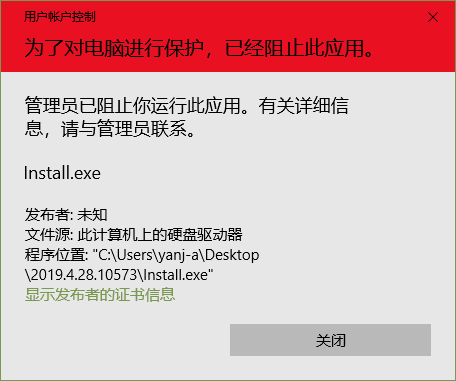
二、安裝失敗的常見原因解析
結合大量用戶反饋,薦片播放器安裝報錯主要集中在以下幾類原因:
- 系統安全策略攔截
?Windows 默認會對非應用商店程序進行風險提示,直接阻止運行。 - 安全軟件誤報
?殺毒軟件或防護工具將安裝包識別為“未知程序”,自動攔截。 - 權限不足
?普通用戶權限下運行安裝程序,無法完成寫入或注冊操作。 - 殘留文件沖突
?舊版本卸載不完整,導致新版本安裝校驗失敗。
三、薦片播放器標準安裝流程(推薦)
按照以下步驟操作,可大幅降低安裝失敗概率:
步驟 1:下載完整安裝包
請從頁面提供的官方整理版本下載,避免使用來源不明的壓縮包或二次封裝版本。
步驟 2:關閉安全軟件實時防護
在安裝前,臨時關閉殺毒軟件或將安裝包加入信任列表,防止誤攔截。
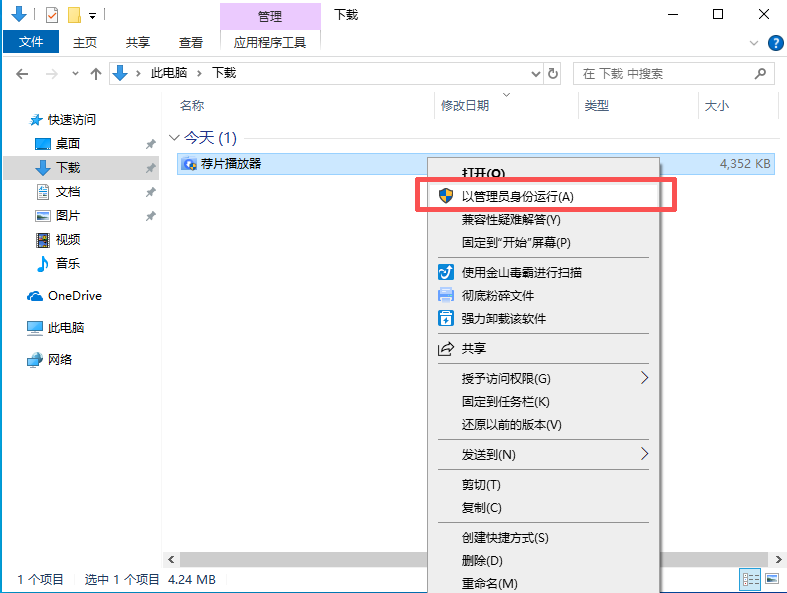
步驟 3:以管理員身份運行
右鍵點擊安裝程序,選擇“以管理員身份運行”,確保擁有完整系統權限。
步驟 4:完成安裝并首次啟動
安裝完成后首次啟動建議保持網絡暢通,便于初始化組件和配置環境。
四、安裝被攔截的解決方法(重點)
如果你已經遇到安裝失敗或被攔截,可按以下方式處理:
- 添加白名單:
?在防火墻或安全軟件中,將薦片播放器安裝目錄加入“信任/排除項”。 - 清理舊版本殘留:
?卸載舊版后,手動刪除安裝目錄,再重新執行安裝。 - 檢查系統限制:
?在 Windows 安全中心中,關閉“阻止未知應用運行”的臨時限制。
五、安裝完成后仍打不開怎么辦?
若安裝成功但啟動異常,可嘗試:
- 重啟電腦釋放系統占用資源
- 確保系統版本為 Win10 / Win11 主流環境
- 切換安裝路徑,避免使用中文或特殊符號目錄
通常經過上述處理后,可恢復正常使用。
六、總結:安裝一次成功,后續使用更穩定
通過規范的安裝流程和合理的系統配置,薦片播放器可在 PC 端穩定運行。
?本教程已覆蓋?安裝失敗、系統攔截、權限不足?等高頻問題,適合首次使用或重新安裝的用戶參考。
?本教程已覆蓋?安裝失敗、系統攔截、權限不足?等高頻問題,適合首次使用或重新安裝的用戶參考。