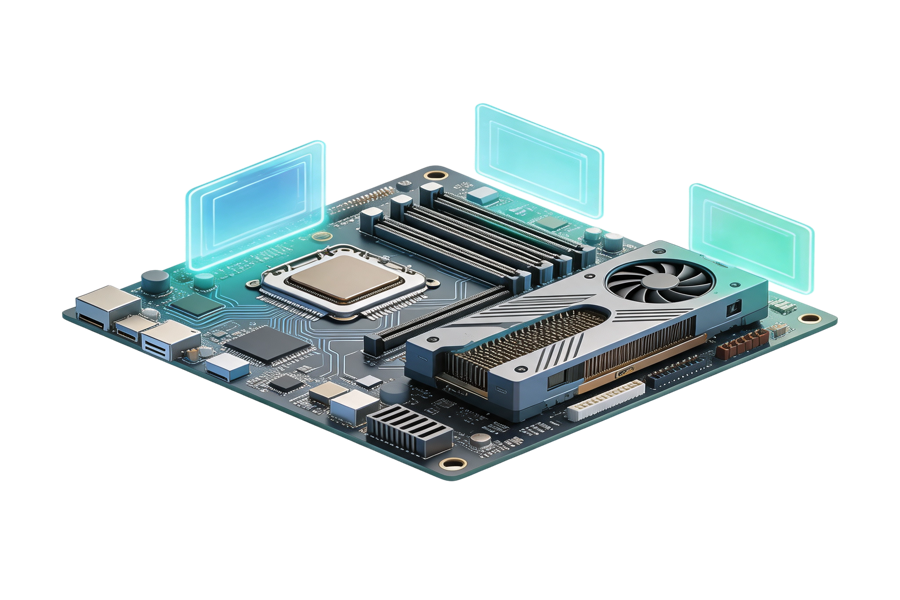
AIDA64 Extreme — 硬件檢測、烤機壓測、傳感器監控一體工具
精確讀取CPU、GPU、內存、主板溫度與頻率,內置系統穩定性壓力測試,超過240000條硬件數據庫支撐,適合超頻、裝機驗機和日常溫度監控。通過毒霸軟件管家安全下載AIDA64。
 硬件參數全面讀取
 CPU溫度實時監控
 烤機壓力測試
 內存性能基準測試
 超頻輔助偵錯
 傳感器面板自定義
怎么查看電腦CPU、內存、主板的詳細參數?
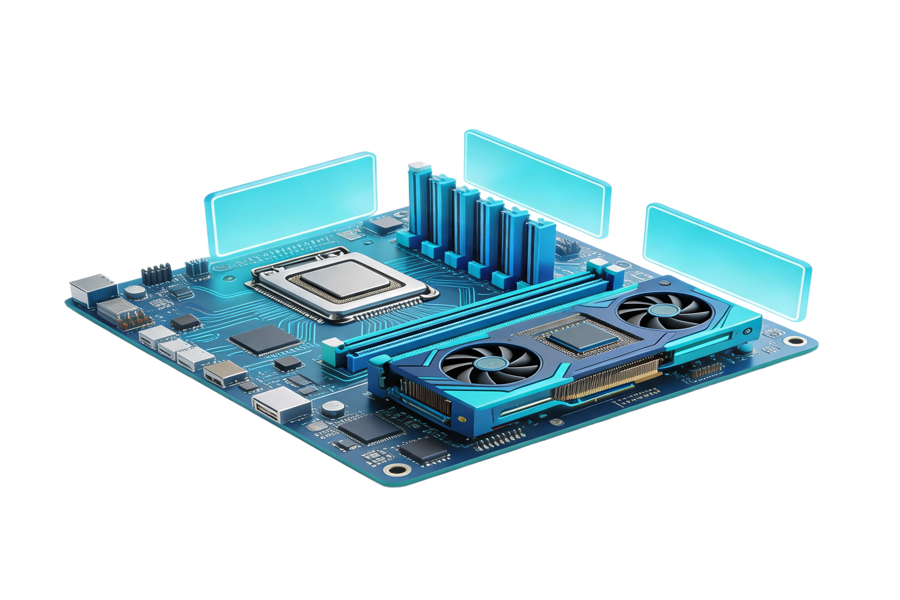
240000條硬件數據庫,精確識別所有組件
AIDA64內置超過240000條硬件記錄,精確識別CPU架構、內存頻率時序、主板芯片組、顯卡BIOS版本,覆蓋主板、顯示器、存儲、輸入設備和外設的完整參數讀取。
立即下載如何查看電腦CPU和顯卡的實時溫度?

傳感器實時監控溫度、電壓和風扇轉速
支持超過250種傳感器設備,實時顯示CPU、GPU、主板、硬盤溫度和電壓,風扇轉速同步讀取,可自定義SensorPanel面板在桌面常駐顯示,異常時及時發現。
立即下載裝機或超頻后怎么做烤機壓力測試驗證穩定性?
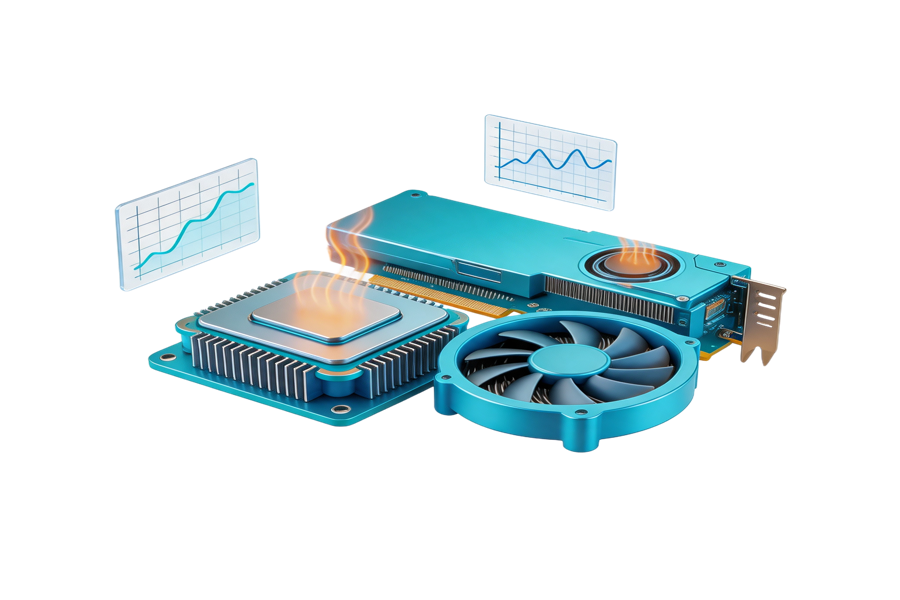
CPU/GPU/內存全組件壓力測試操作方法
打開AIDA64進入「工具→系統穩定性測試」,勾選CPU、FPU、內存、磁盤、GPU等組件,運行30分鐘以上,配合實時溫度曲線驗證高負載下整機是否穩定運行。
立即下載AIDA64和HWiNFO、CPU-Z比哪個更適合硬件檢測?

對比HWiNFO和CPU-Z的功能差異
CPU-Z專注CPU/內存參數讀取,HWiNFO側重傳感器監控,AIDA64在硬件數據庫覆蓋范圍、內存基準測試(讀寫復制延遲)、壓力測試和軟件審計上能力更全面,適合需要一站式檢測的用戶。
立即下載內存條性能怎么測,跑分結果怎么看?
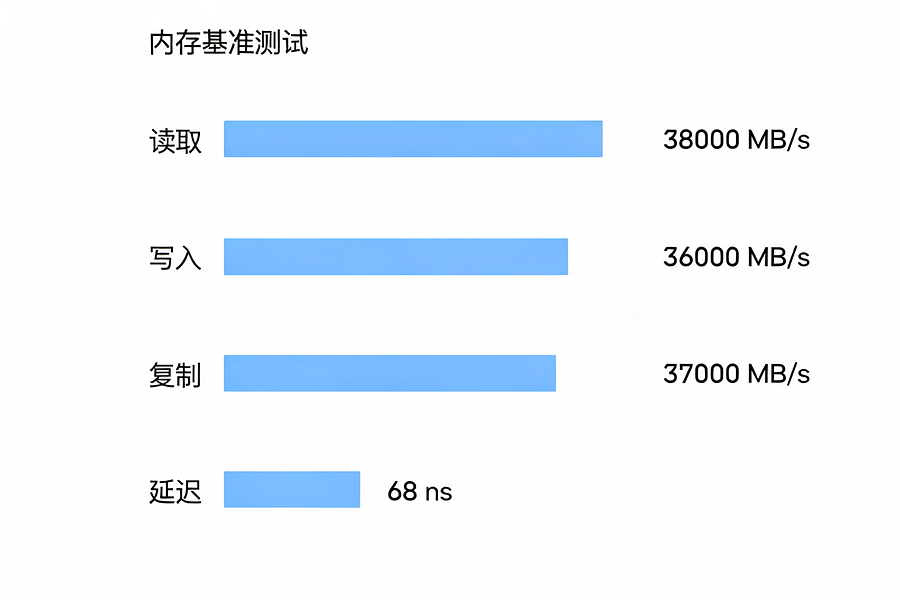
內存讀寫復制延遲基準測試全覆蓋
AIDA64提供內存讀取、寫入、復制速度和延遲四項基準測試,64位多線程精確測量,結果可與同平臺對比判斷內存是否正常發揮,也可驗證超頻后XMP/EXPO配置是否生效。
立即下載AIDA64試用期到了還能用嗎,有沒有免費中文綠色版?

30天完整試用,綠色版與中文版說明
AIDA64提供30天完整功能試用,支持中文界面,安裝時可選語言包。綠色版解壓即用不寫注冊表,適合U盤攜帶。試用期后需購買授權,官方無永久免費序列號,建議通過官方渠道獲取。
立即下載常見問題
在AIDA64主界面點擊「幫助→注冊」輸入序列號即可激活。序列號需通過官方網站購買,單用戶授權約60美元/年。試用期30天結束后基礎信息讀取仍可用,但壓力測試和部分高級功能需授權才能使用。
三款工具各有側重:CPU-Z專注CPU和內存參數讀取,免費且輕量;HWiNFO側重傳感器監控,免費;AIDA64功能最全面,覆蓋硬件檢測、基準測試、壓力測試和軟件審計,但需付費授權。日常監控溫度用HWiNFO,深度檢測和壓測用AIDA64。
支持Windows XP至Windows 11全系列,以及Windows Server 2003至2022。64位系統下檢測精度更完整,推薦在64位Windows 10/11上運行以獲得最佳兼容性。
功能完全相同。綠色版解壓即用、不寫注冊表,適合臨時使用或U盤攜帶;安裝版集成完整更新機制,適合長期固定機器使用。試用授權在兩個版本上的行為一致。
Extreme版面向個人用戶,支持完整硬件檢測和壓力測試。Engineer版額外支持網絡設備審計和遠程診斷,適合IT維護人員。Business版和Network Audit版面向企業批量管理。個人和家庭用戶選Extreme即可。
一般情況下CPU滿載壓測溫度在85°C以下屬于正常范圍,90°C以上需檢查散熱。顯卡滿載通常在80-85°C以內屬于正常。實際安全溫度因CPU/GPU型號不同而有差異,建議對照官方TJ Max值判斷。
用戶解決案例
推DDR5頻率時傳感器面板一直開著,電壓和溫度實時看,比進BIOS盲調穩多了,超頻后跑壓測30分鐘無崩潰才敢放心用。
——鬼火超頻
收到客戶送修的機器先跑一遍AIDA64,硬件參數和溫度全拉出來,比CPU-Z信息全多了,省了很多溝通時間。
——服務臺小譚
日常開著傳感器面板查風扇轉速和主板溫度,比進BIOS方便,夏天機箱溫度高了第一時間知道。
——安靜的主機控
開了XMP之后用AIDA64跑內存讀寫延遲基準,和標稱值對比確認配置生效,比瞎猜靠譜。
——內存調教師
- 得實打印機驅動官方安全下載圖文安裝教程(Win10/Win11) 2025-12-05
- xlive.dll缺失?官方免費修復工具一鍵解決32/64位系統問題 2025-12-10
- nvd3dumx.dll缺失?官方免費修復工具一鍵修復32/64位系統 2025-12-05