客服熱線
186-8811-5347、186-7086-0265
官方郵箱
contactus@mingting.cn

添加微信
立即線上溝通

客服微信
詳情請咨詢客服
客服熱線
186-8811-5347、186-7086-0265
官方郵箱
contactus@mingting.cn
2022-07-06 來源:金山毒霸文檔/文件服務作者:辦公技巧
??想知道excel柱形圖表中如何添加紅色直線嗎?很多人對此都不太熟悉,那么下面感興趣的就來看看本篇文章吧。
??方法一:
??把“目標值”更改系列圖表,改為“折線圖”。如下圖。
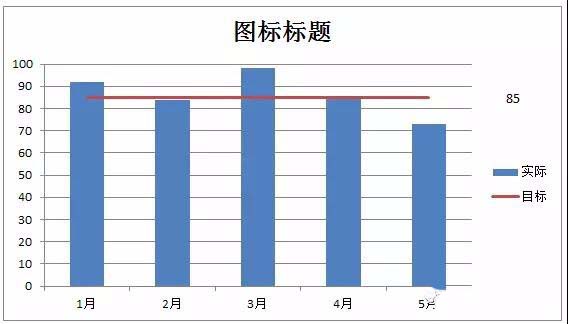
??這種方式的不足就是紅線太短,整體顯得圖表不美觀。
??方法二:畫橫線
??以上說的兩種辦法都能實現開頭看到的那個圖表展現形式,但是對于我們后期修改卻帶來了不少麻煩,比如我們調整圖表大小或者調整數據后,那條橫線還需要重新調整。
??方法三:
??1、選擇數據,插入“簇狀柱形圖”。
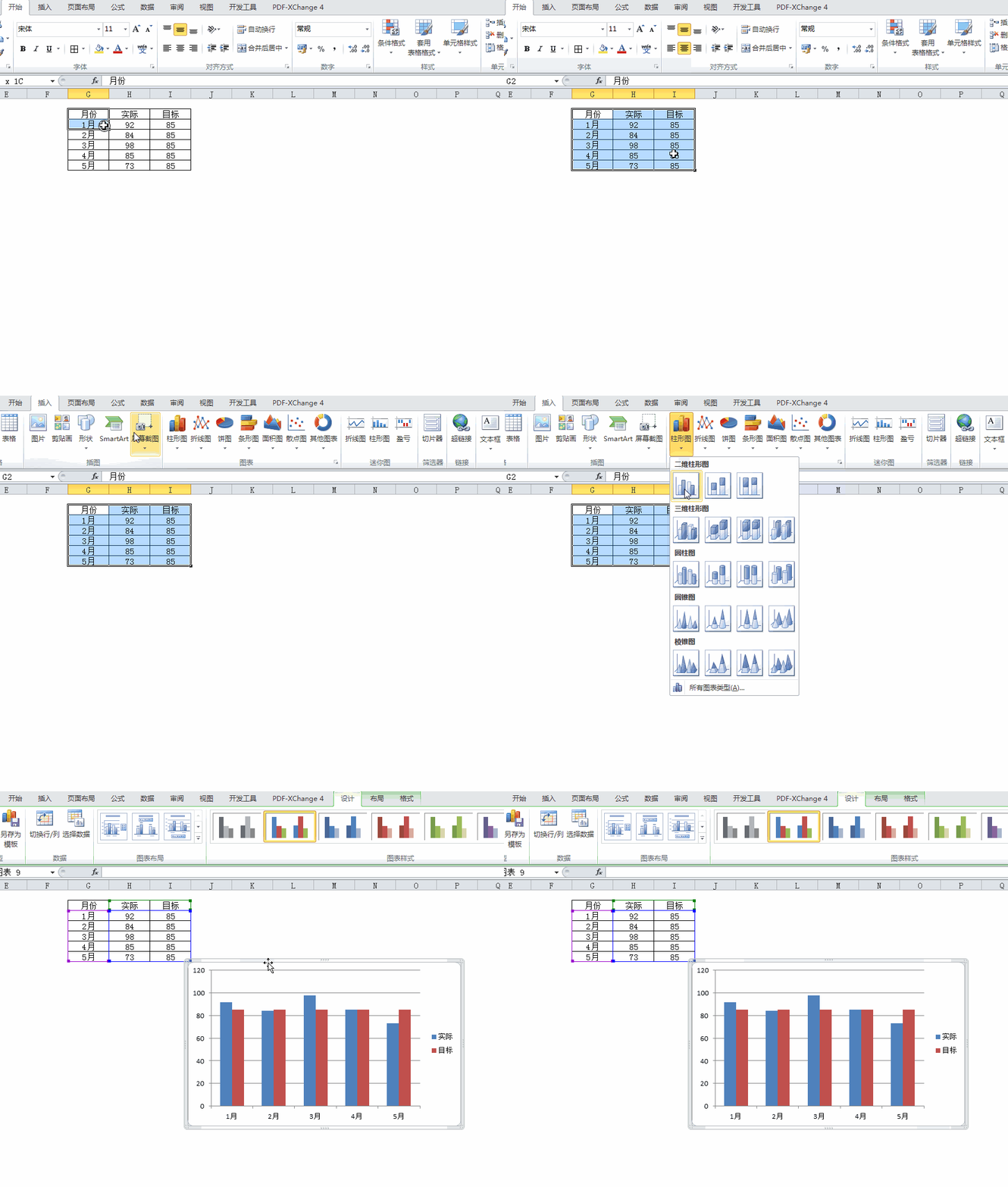
??2、點擊目標值的柱形圖,右鍵“更改系列圖表類型”,變更為“帶直線的散點圖”。
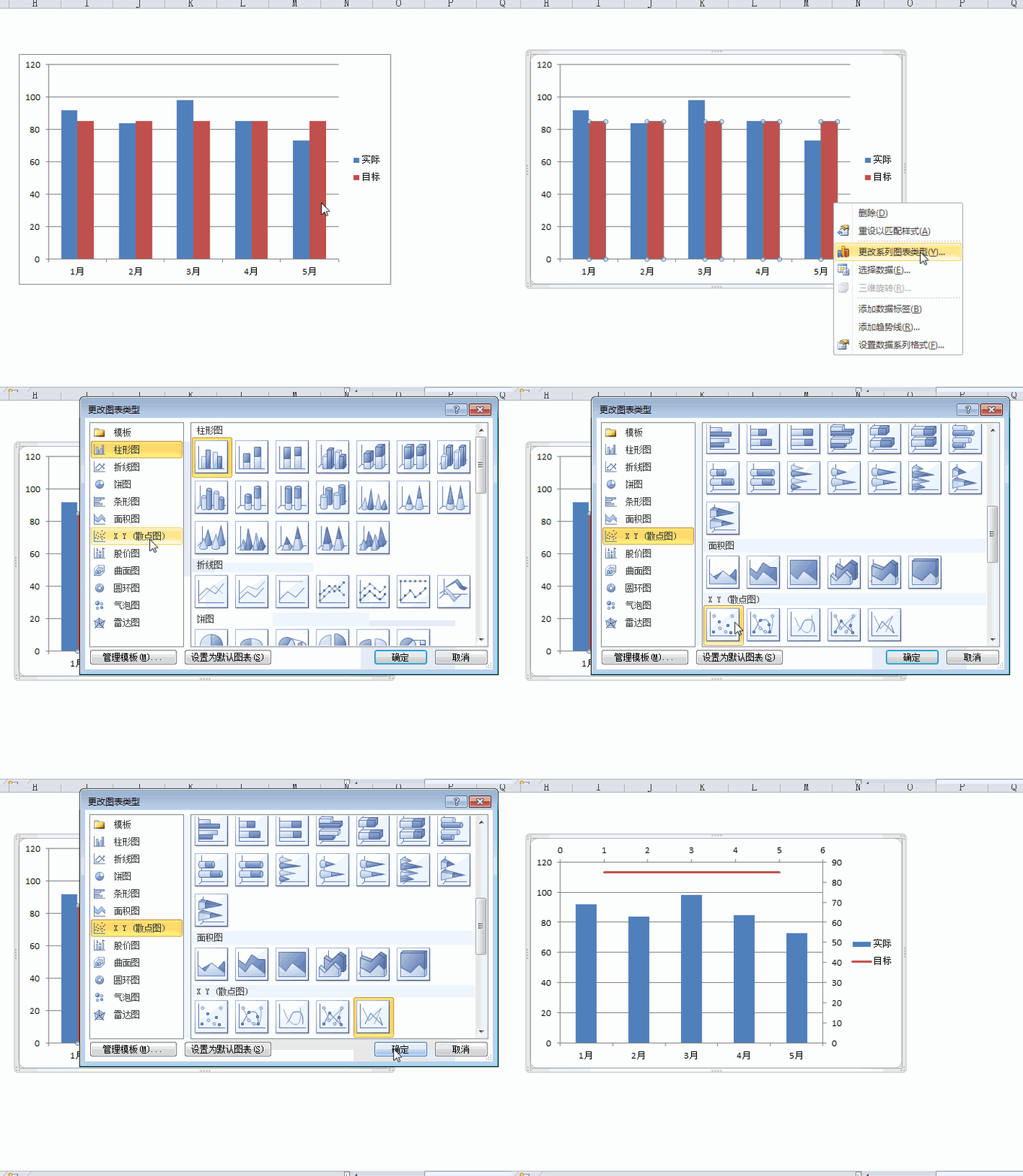
??這時候我們看到的還是一條短紅線。沒關系,接著來。
??3、設置紅線上方的坐標軸(散點圖的坐標軸)。選中坐標軸后右鍵“設置坐標軸格式”,將坐標軸最小值設為“1”,最大值設為“5”。
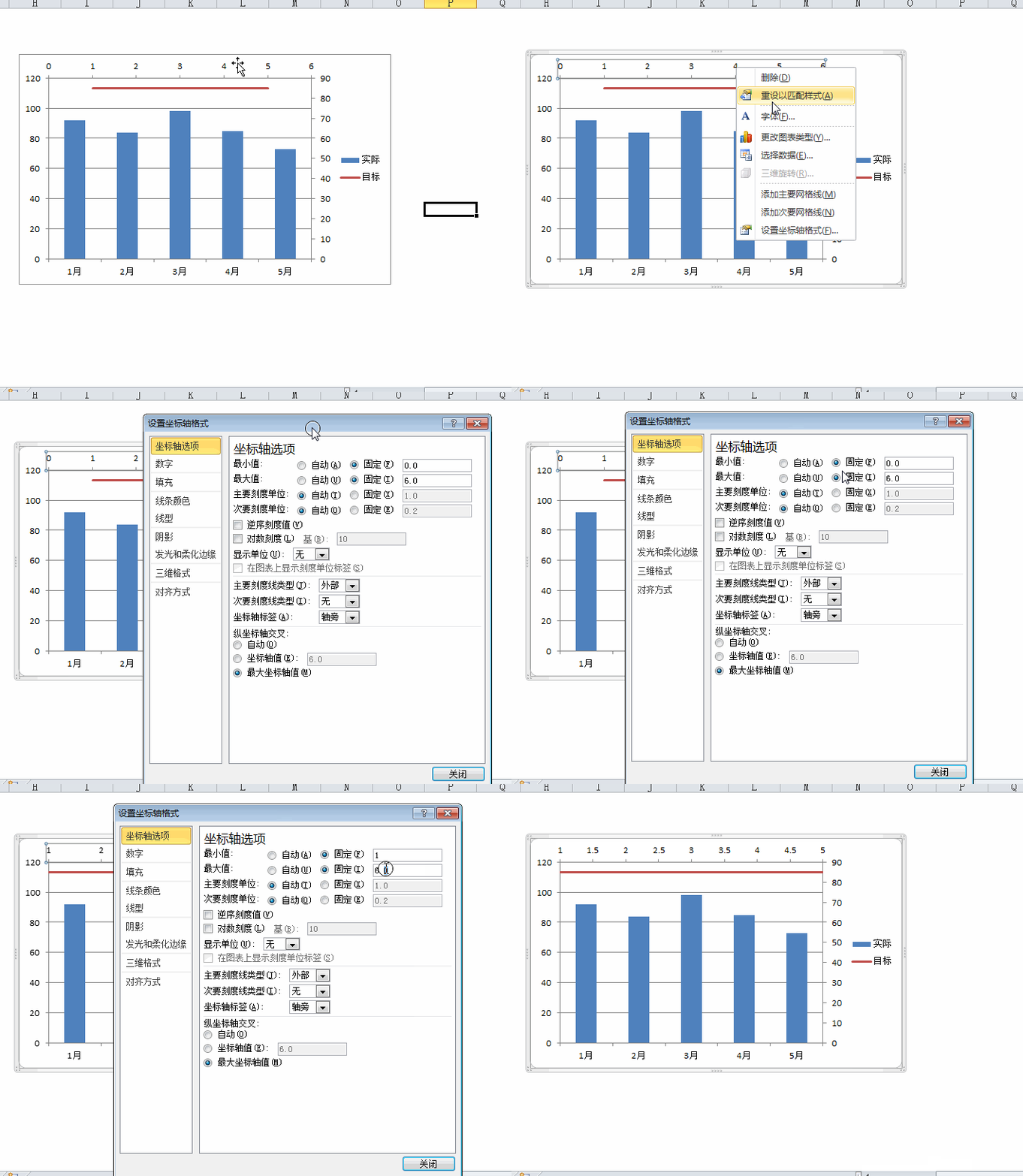
??4、左側和右側的坐標還不一致,導致實際值和目標值沒在一個比例內顯示。下面我們設置兩個坐標軸保持一致。
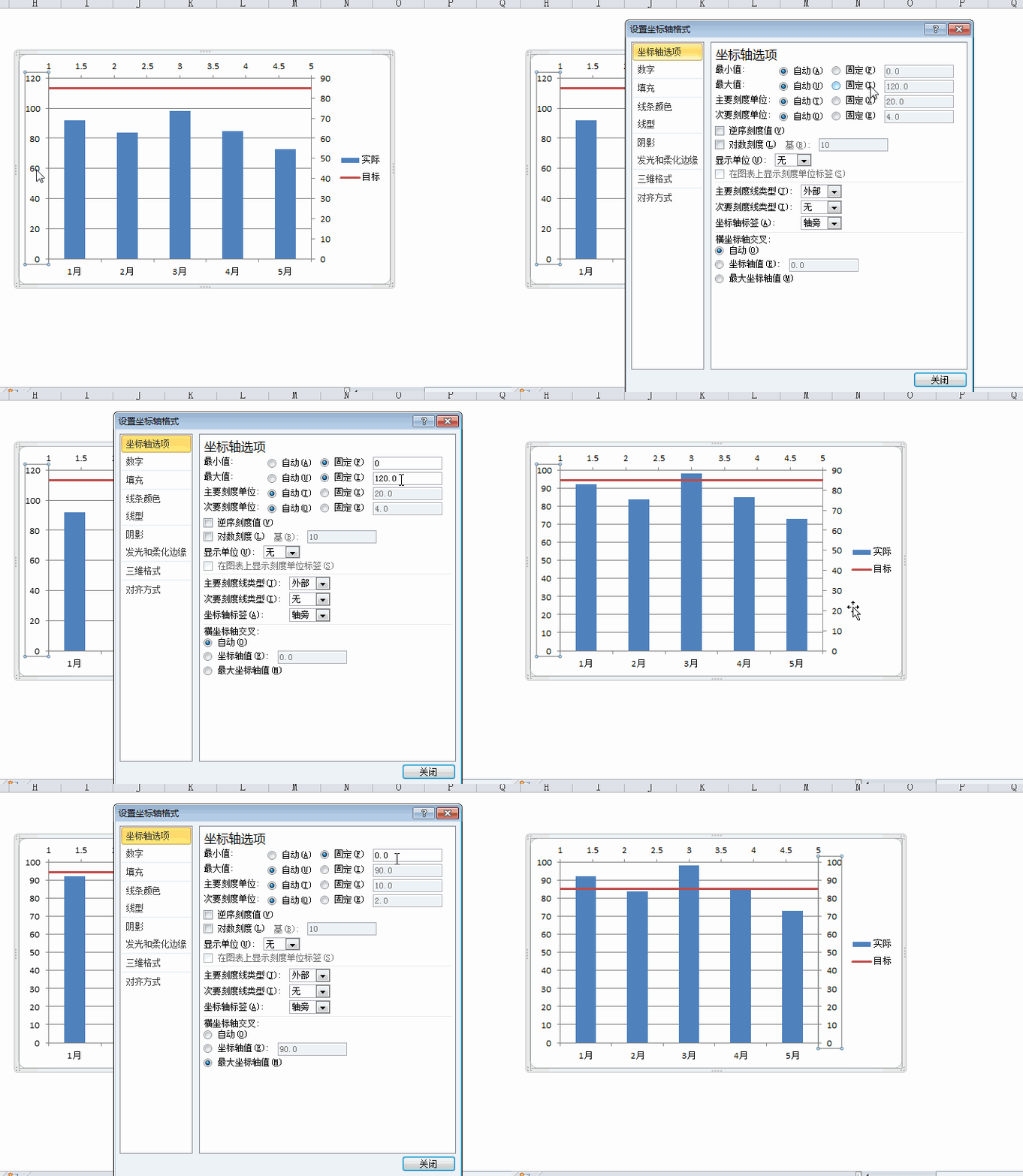
??5、基本上可以了,最后進入美化步驟,將不需要的坐標軸去除掉。編輯圖表有一個訣竅,就是“想改那里就點那里”,一定要記住哦。線面我們就把不需要的地方點中,然后按刪除鍵(Delete)刪除。
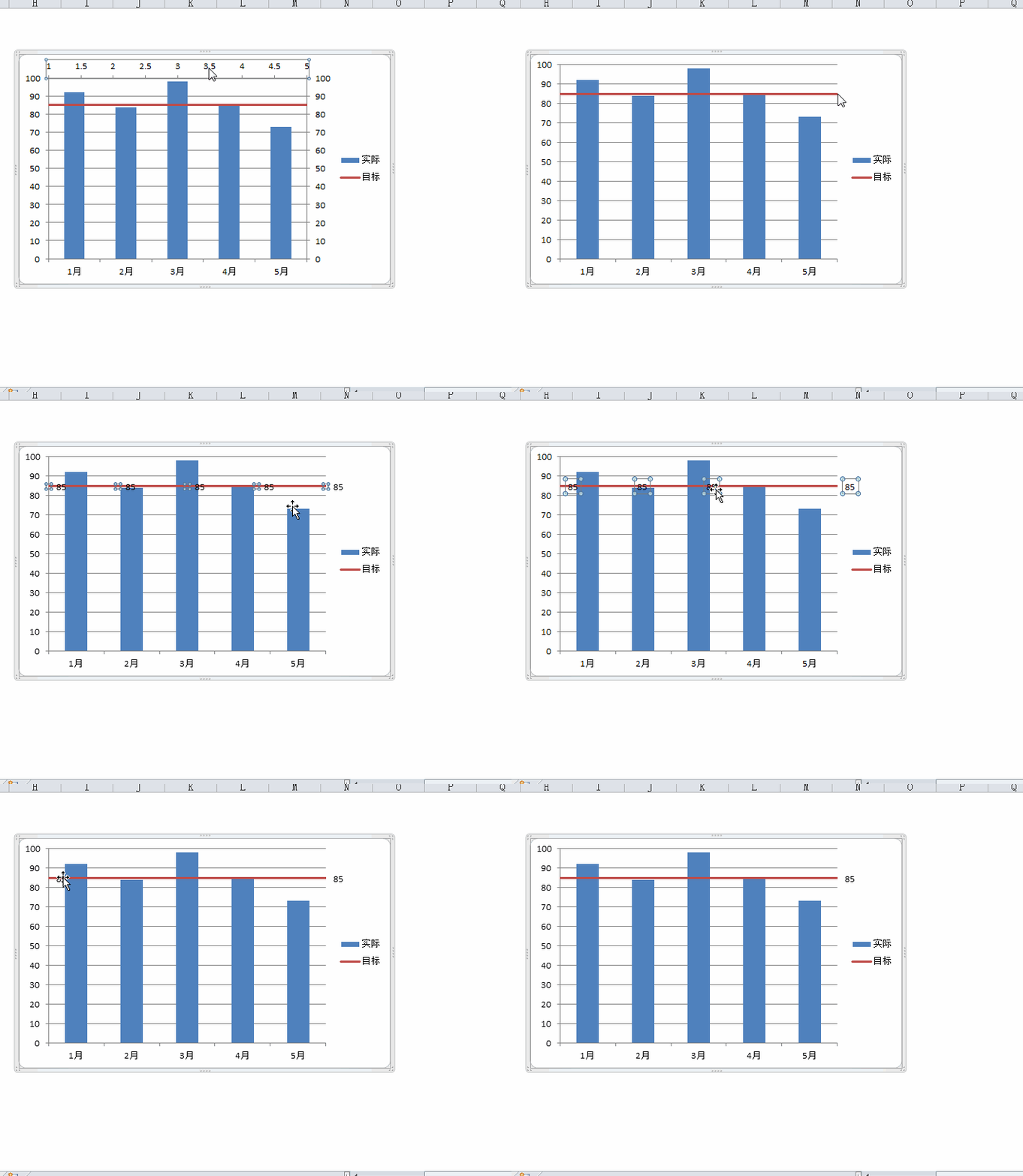
??以上就是excel柱形圖表中添加紅色直線的方法,希望可以幫助到大家。
最后,小編給您推薦,金山毒霸“文檔保護”,文檔自動備份,防止重要文件丟失,攔截惡意篡改,是您文檔的好幫手。
上一篇:在表格里面怎么在插入表格