客服熱線
186-8811-5347、186-7086-0265
官方郵箱
contactus@mingting.cn

添加微信
立即線上溝通

客服微信
詳情請咨詢客服
客服熱線
186-8811-5347、186-7086-0265
官方郵箱
contactus@mingting.cn
2022-04-29 來源:金山毒霸文檔/文件服務(wù)作者:辦公技巧
??如何在word中制作課程表?下面就跟隨小編一起來學(xué)習(xí)word中制作課程表的方法吧。
??制作課程表方法一:
??步驟一:打開Word

??步驟二:插入一個(gè)文本框,調(diào)整好大小,復(fù)制這個(gè)文本框,然后粘貼、粘貼、再粘貼,直到手軟^_~,然后使用鼠標(biāo)拖動(dòng)文本框(有個(gè)簡單的方法,粘貼好一行,全部選中后,再復(fù)制粘貼,稍微省點(diǎn)事),調(diào)整到合適位置,再調(diào)整文本框大小,直到滿意為止

??步驟三:按下Ctrl鍵,選中某行或某列,右鍵菜單中選擇“設(shè)置文本格式”
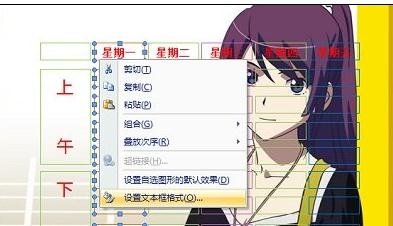
??步驟四:在設(shè)置文本框格式界面,設(shè)置線條顏色和線性和粗細(xì)吧

??步驟五:插入一張圖片,點(diǎn)擊“插入”菜單,在插圖功能區(qū),找到并點(diǎn)擊“圖片”,然后找到并選中自己滿意地圖片后,點(diǎn)擊打開

??步驟六:設(shè)置圖片版式,對著圖片單機(jī)鼠標(biāo)右鍵,菜單中選擇“設(shè)置圖片格式”,將“版式”設(shè)置成“襯于文字下方”,確定后,使用鼠標(biāo)拖動(dòng)圖片四周控制點(diǎn),讓圖片占滿編輯區(qū)域。

??制作課程表方法二:
??步驟一:選擇菜單欄的“表格”-->插入表格-->表格,在彈出的“插入表格”窗口中將列數(shù)設(shè)置為12,行數(shù)設(shè)置為10;

??步驟二:選中第一排前兩個(gè)和第二排前兩個(gè)單元格,單擊右鍵選擇“合并單元格”;

??步驟三:將光標(biāo)放到剛才合并完成的單元格中,再選擇菜單欄的“表格”-->繪制斜線表頭,在彈出的“插入斜線表頭”中填上“行標(biāo)題”與“列標(biāo)題”,分別填上“星期”和“時(shí)間”,如下圖;

??步驟四:選中表頭下面的四個(gè)單元格,然后右鍵“合并單元格”,接著在合并選擇下面四個(gè),然后再次合并;

??步驟五:兩個(gè)、兩個(gè)的合并表頭右邊的單元格,如下圖;

??步驟六:此時(shí),一個(gè)基本的表格結(jié)構(gòu)就出來了,下面我們在Word表格中輸入我們的文字信息;
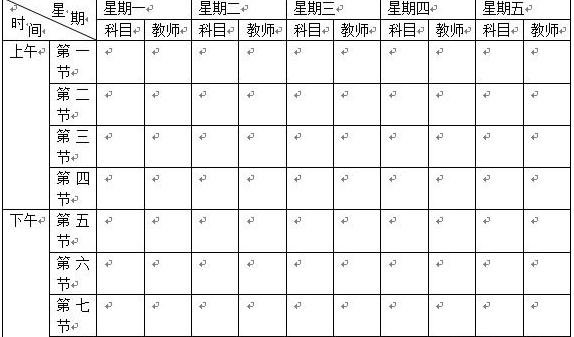
??步驟七:信息填寫完畢后是否發(fā)現(xiàn)有些地方還沒有達(dá)到我們滿意的效果,別急,我們還沒完了,接著往下看吧!
??步驟八:選中“上午”或“下午”,單擊菜單欄的“格式”-->文字方向,我們這里單擊選擇最中間的一個(gè),如下圖;
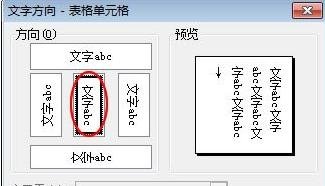
??步驟九:改變了文字方向后還不夠,我們再點(diǎn)擊“格式工具欄”的“居中按鈕”

??步驟十:還是不夠,我們將光標(biāo)放到單元格中,然后單擊右鍵,選擇“表格屬性”,在彈出的“表格屬性”窗口中,點(diǎn)擊“單元格”然后在“垂直對齊方式”中再次選擇“居中”,如下圖;

??步驟十一:到現(xiàn)在為止,我們用Word表格制作的課程表就已經(jīng)完成了一大半了,還只剩下最后一個(gè)步驟了;

??步驟十二:最后一個(gè)步驟就是Word表格調(diào)整了,我們可以清楚的看到上圖中的“第幾節(jié)”中的文字是分成兩行來排列的,下面我們就要調(diào)整下他的寬度即可。將鼠標(biāo)移到“上午”和“第幾節(jié)”中間的線上面,然后單擊按住鼠標(biāo)左鍵往左邊稍微拖動(dòng)一點(diǎn)點(diǎn)即可;

??步驟十三:好了,到這里我們的課程表制作所有步驟都已經(jīng)完畢了,上面所有的步驟一步不少,只要大家按照這個(gè)步驟來一步步的作,每個(gè)人都可以作出這個(gè)課程標(biāo)的!看看最后的效果吧!

??以上就是word中制作課程表的方法了,大家都學(xué)會(huì)了嗎?
最后,小編給您推薦,如果您不想讓您的文檔被其他人查看,您可以使用金山毒霸“文件夾加密”,讓文檔更加安全。
上一篇:文檔備份怎么找