amtlib.dll 修復(fù)工具
DLL大小:
890KB
DLL授權(quán):
免費(fèi)軟件
DLL官網(wǎng):
官方版本
DLL語(yǔ)言:
英語(yǔ)
DLL類(lèi)別:
重要
更新時(shí)間:
2024/09/04
DLL類(lèi)型:
國(guó)產(chǎn)軟件
應(yīng)用平臺(tái):
Windows平臺(tái)
網(wǎng)友評(píng)分:
免費(fèi)修復(fù)
電腦醫(yī)生提供技術(shù)支持
Adobe Photoshop CS5.5的amtlib.dll文件是一個(gè)重要的動(dòng)態(tài)鏈接庫(kù)文件,用于支持Photoshop的許多基本功能,如授權(quán)和界面元素渲染。當(dāng)這個(gè)文件缺失、丟失或損壞時(shí),用戶(hù)可能會(huì)遇到程序啟動(dòng)失敗、功能異常或許可證驗(yàn)證錯(cuò)誤等問(wèn)題。
修復(fù)方法一:從備份中恢復(fù)
第一種方法是從系統(tǒng)的備份中恢復(fù)amtlib.dll文件。這種方法適用于已經(jīng)對(duì)系統(tǒng)文件進(jìn)行過(guò)備份的用戶(hù)。
- 打開(kāi)“控制面板”并選擇“系統(tǒng)和安全”,然后點(diǎn)擊“備份和還原”。
- 在備份和還原界面中,點(diǎn)擊“恢復(fù)我的文件”。
- 按照提示找到并選擇之前備份的amtlib.dll文件,然后選擇恢復(fù)位置并完成恢復(fù)過(guò)程。
注意:在進(jìn)行恢復(fù)之前,請(qǐng)確保關(guān)閉所有Adobe軟件,避免文件使用沖突。
修復(fù)方法二:重新安裝Adobe Photoshop CS5.5
如果備份中沒(méi)有amtlib.dll文件,或者文件依舊出現(xiàn)問(wèn)題,建議重新安裝Adobe Photoshop CS5.5。
- 打開(kāi)“控制面板”,選擇“程序”然后點(diǎn)擊“程序和功能”。
- 在列表中找到Adobe Photoshop CS5.5,點(diǎn)擊“卸載”。
- 卸載完成后,重新啟動(dòng)計(jì)算機(jī)。
- 重新安裝Adobe Photoshop CS5.5。確保從Adobe官方網(wǎng)站下載安裝程序,避免使用非官方渠道,以免引入惡意軟件。
注意:重新安裝軟件可能會(huì)導(dǎo)致某些個(gè)性化設(shè)置丟失,請(qǐng)?jiān)谛遁d前備份相關(guān)配置。
方法三:DLL修復(fù)工具
DLL修復(fù)工具是一款專(zhuān)門(mén)檢測(cè)和修復(fù)DLL文件錯(cuò)誤的軟件,一鍵掃描電腦系統(tǒng)中的各種DLL文件,智能查找、匹配缺失或損壞的各種DLL文件,并支持一鍵自動(dòng)修復(fù),非常適合新手和普通用戶(hù)使用。
具體操作如下:
1、點(diǎn)擊下載“DLL修復(fù)工具”;
2、安裝并啟動(dòng)軟件,點(diǎn)擊“DLL缺失問(wèn)題”
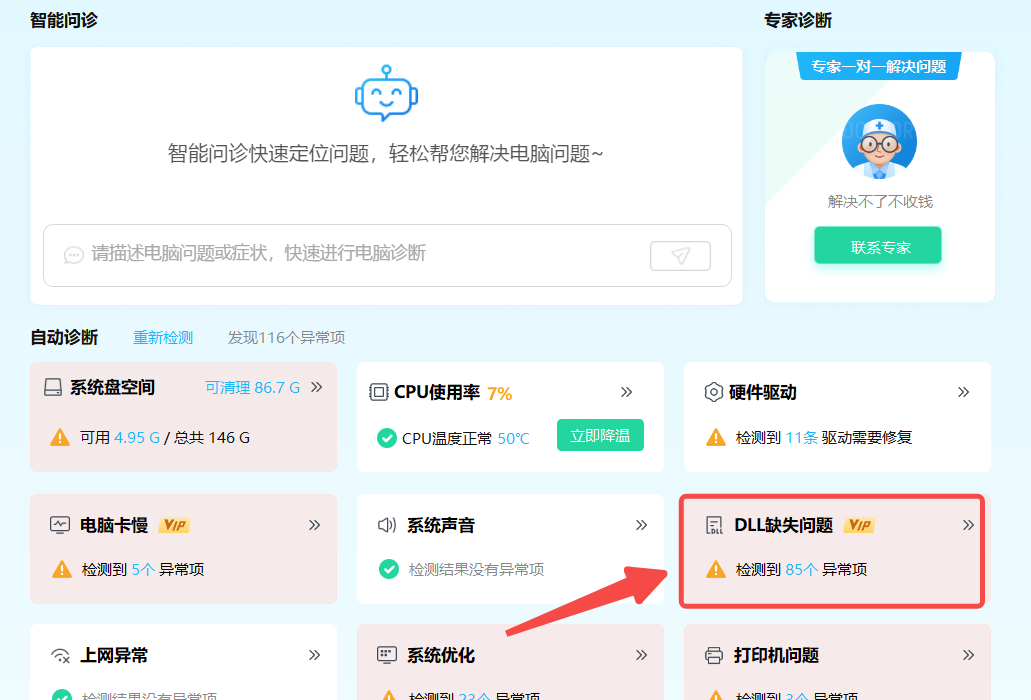
2、點(diǎn)擊“系統(tǒng)DLL修復(fù)”,等待系統(tǒng)掃描完成;

3、再點(diǎn)擊“一鍵修復(fù)”,即可自動(dòng)修復(fù)電腦中丟失、損壞的各種DLL文件;

如果在日常使用電腦的過(guò)程中,遇到C盤(pán)爆滿(mǎn)、電腦卡頓、黑屏、沒(méi)有聲音、無(wú)法正常聯(lián)網(wǎng)、DLL文件缺失等問(wèn)題,都可以使用金山毒霸“電腦醫(yī)生”一鍵診斷,一鍵修復(fù)。