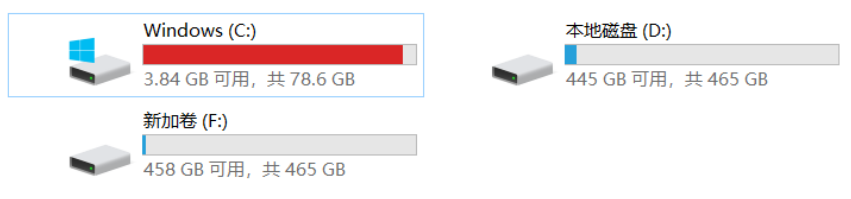
在面對電腦 C 盤變紅滿了的狀況時,不少用戶都感到困惑。為了幫助大家有效解決問題,本文將匯總常見疑問并給出解決方案,分享實用清理技巧,同時提供預防 C 盤變紅的長期維護建議,助你保持系統良好狀態。
 ?
?
常見問題解答
清理 C 盤后空間釋放不明顯怎么辦?
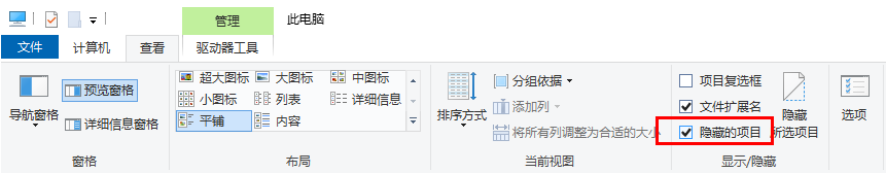
可能原因是存在頑固文件或隱藏文件未被清理。對于頑固文件,若是權限問題,右鍵文件選擇 “屬性”,在 “安全” 選項卡點擊 “編輯”,選擇用戶名并勾選 “完全控制” 權限后嘗試刪除;若文件被占用,通過 “Ctrl + Shift + Esc” 組合鍵打開任務管理器,在 “進程” 選項卡中結束相關進程后再刪。要查找隱藏文件,打開 “此電腦”,點擊 “查看” 選項卡并勾選 “隱藏的項目”,依據文件信息判斷能否刪除,注意別刪系統必需文件。
 ?
?
清理 C 盤會影響系統正常運行嗎?
正常清理臨時文件、回收站文件等不會影響系統。但清理系統更新備份文件、系統組件文件時需謹慎,若操作不當,可能導致系統不穩定或部分功能無法使用。比如,使用磁盤清理工具清理系統文件時,不要隨意勾選不熟悉的文件類型;利用命令提示符清理系統組件和更新備份文件時,務必確認已了解命令作用,避免誤刪關鍵文件。
為什么 C 盤清理后又變紅了?
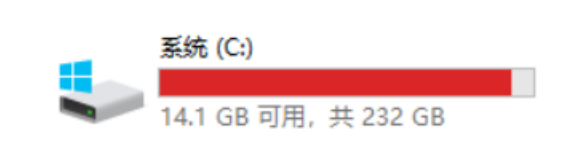
可能是安裝新軟件到 C 盤、系統自動更新產生大量文件、日常使用產生過多臨時文件等原因。比如,一些軟件默認安裝路徑為 C 盤,若未更改路徑,隨著軟件增多,C 盤空間會被快速占用;Windows 系統更新后會留下大量備份文件。要解決這個問題,需定期清理 C 盤,安裝軟件時選擇其他磁盤分區,同時設置系統更新相關選項,如減少更新備份文件的保留。
 ?
?
清理技巧和小貼士
定期清理臨時文件
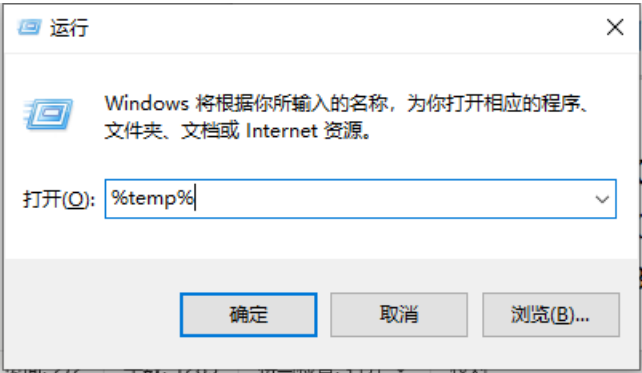
臨時文件是系統和軟件運行過程中產生的臨時數據,定期清理能釋放大量空間。按下 “Win + R” 組合鍵,輸入 “% temp%” 并回車,可快速打開臨時文件夾,全選文件后刪除即可。也可使用系統自帶的磁盤清理工具,勾選 “臨時文件” 進行清理。
 ?
?
利用軟件搬家工具
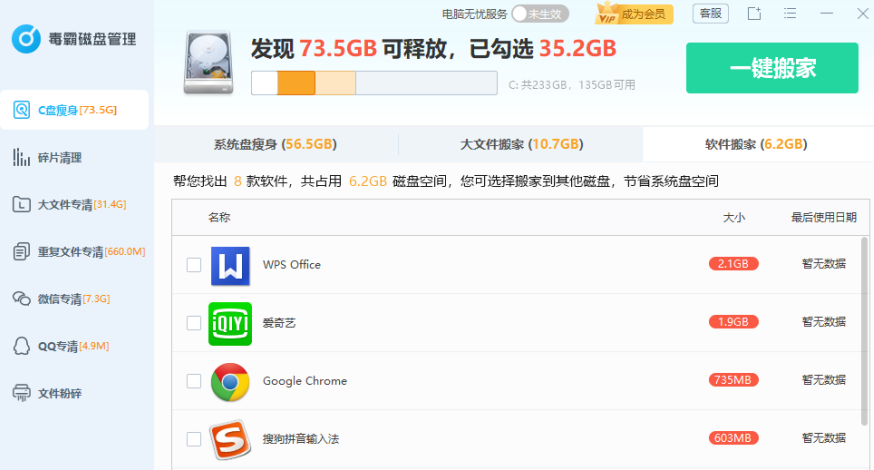
一些軟件占用空間較大,若 C 盤空間不足,可使用軟件搬家工具將其轉移到其他磁盤分區。例如 金山毒霸的 “毒霸磁盤管理” 中就有 “軟件搬家” 功能,打開后選擇要搬家的軟件,指定目標磁盤分區,即可輕松轉移,釋放 C 盤空間。
 ?
?
關閉系統休眠功能
系統休眠功能會在 C 盤生成一個大小與物理內存相當的休眠文件,占用較大空間。若不常用休眠功能,以管理員身份運行命令提示符,輸入 “powercfg -h off” 命令并回車,即可關閉,釋放 C 盤空間。
 ?
?
預防 C 盤變紅的長期維護建議
合理分配磁盤空間
在安裝操作系統和軟件前,根據實際需求合理劃分磁盤分區。比如,若主要用于辦公,可適當增大 C 盤空間,分配 500GB - 1TB;若用于游戲娛樂,除 C 盤外,為游戲安裝盤分配較大空間,保證有足夠空間存放游戲文件和更新包。
定期檢查磁盤空間
養成定期查看 C 盤空間使用情況的習慣,可每周或每月檢查一次。當發現 C 盤空間不足時,及時進行清理或采取其他優化措施,避免空間耗盡導致系統故障。
快速清理方法(推薦)
毒霸磁盤管理集多功能于一身,擁有強大的垃圾清理功能,能深度掃描并精準識別系統垃圾、軟件緩存、無效注冊表項等,一鍵清理,瞬間釋放大量磁盤空間;
具體操作如下:
1、點擊下載并安裝“C盤清理工具”。
2、在點擊“一鍵瘦身”,即可自動清理C盤中的各種緩存、垃圾文件。
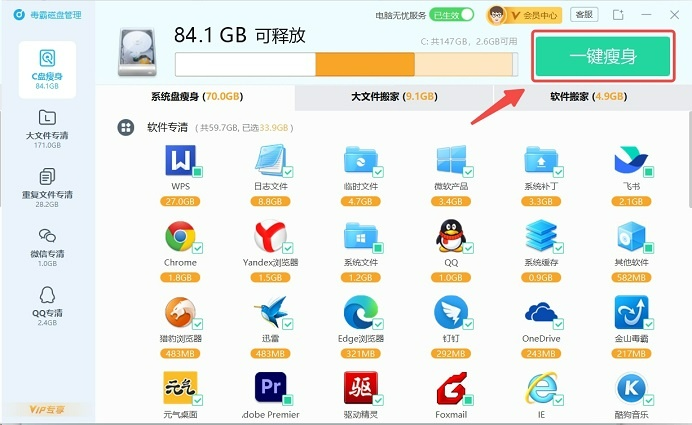
操作簡單,新手也能秒上手,安全高效,不會對系統造成任何損害。選擇毒霸磁盤管理,告別磁盤空間不足,讓電腦運行如飛,開啟暢快用機新體驗!
優化軟件安裝習慣
安裝軟件時,不要全部默認安裝到 C 盤,盡量選擇其他磁盤分區。同時,定期卸載不常用的軟件,避免軟件過多占用 C 盤空間。
通過了解常見問題、掌握清理技巧并遵循長期維護建議,用戶能更好地管理 C 盤空間,預防 C 盤變紅,讓電腦保持良好運行狀態。
?