你是否也遇到過下面這種令人頭疼的系統(tǒng)報(bào)錯(cuò)?今天教你如何快速解決!
系統(tǒng)錯(cuò)誤提示
無法完成操作
系統(tǒng)檢測到 系統(tǒng)意外重啟 異常,導(dǎo)致程序無法正常運(yùn)行。建議立即進(jìn)行診斷。
故障自查:你有遇到這些情況嗎?
電腦自動(dòng)重啟是個(gè)“綜合征”,可能由幾十種原因?qū)е隆e慌,我們像老中醫(yī)一樣,用“望聞問切”的排除法,一步步找到病根。
??? 專家排查步驟 (點(diǎn)擊展開詳情)
步驟一:排除硬件過熱與電源故障
1. 手感檢查:關(guān)機(jī)后觸摸機(jī)箱側(cè)面、CPU散熱器上方,感受是否異常燙手。
2. 清灰操作:使用吹氣球或軟毛刷,清理CPU散熱風(fēng)扇、顯卡風(fēng)扇和電源進(jìn)風(fēng)口的灰塵。
3. 電源排查:檢查電源線是否插緊,嘗試更換一個(gè)已知正常的電源插座。如果是臺(tái)式機(jī),有條件可嘗試更換電源測試。
2. 清灰操作:使用吹氣球或軟毛刷,清理CPU散熱風(fēng)扇、顯卡風(fēng)扇和電源進(jìn)風(fēng)口的灰塵。
3. 電源排查:檢查電源線是否插緊,嘗試更換一個(gè)已知正常的電源插座。如果是臺(tái)式機(jī),有條件可嘗試更換電源測試。
?? 專家解讀:過熱是重啟最常見的原因之一。CPU或顯卡溫度超過閾值,主板會(huì)觸發(fā)保護(hù)機(jī)制強(qiáng)制重啟。電源供電不穩(wěn)或功率不足,也會(huì)導(dǎo)致系統(tǒng)在負(fù)載高時(shí)突然“斷電”。
步驟二:檢查系統(tǒng)日志與禁用自動(dòng)重啟
1. 打開“事件查看器”:在Windows搜索框輸入“事件查看器”并打開。
2. 查看關(guān)鍵日志:依次展開“Windows日志” -> “系統(tǒng)”,查找在重啟時(shí)間點(diǎn)附近,標(biāo)記為“錯(cuò)誤”或“關(guān)鍵”的事件,記錄其事件ID(如41、6008)和描述。
3. 禁用自動(dòng)重啟:右鍵點(diǎn)擊“此電腦”->“屬性”->“高級(jí)系統(tǒng)設(shè)置”->“啟動(dòng)和故障恢復(fù)”下的“設(shè)置”,取消勾選“自動(dòng)重新啟動(dòng)”。這樣下次故障可能會(huì)顯示藍(lán)屏錯(cuò)誤代碼,便于定位。
2. 查看關(guān)鍵日志:依次展開“Windows日志” -> “系統(tǒng)”,查找在重啟時(shí)間點(diǎn)附近,標(biāo)記為“錯(cuò)誤”或“關(guān)鍵”的事件,記錄其事件ID(如41、6008)和描述。
3. 禁用自動(dòng)重啟:右鍵點(diǎn)擊“此電腦”->“屬性”->“高級(jí)系統(tǒng)設(shè)置”->“啟動(dòng)和故障恢復(fù)”下的“設(shè)置”,取消勾選“自動(dòng)重新啟動(dòng)”。這樣下次故障可能會(huì)顯示藍(lán)屏錯(cuò)誤代碼,便于定位。
?? 專家解讀:系統(tǒng)日志是Windows的“黑匣子”,事件ID 41通常代表意外關(guān)機(jī),其根本原因可能是驅(qū)動(dòng)或硬件。禁用自動(dòng)重啟是為了讓系統(tǒng)在崩潰時(shí)“停住”,暴露出關(guān)鍵的藍(lán)屏終止代碼(如MEMORY_MANAGEMENT, IRQL_NOT_LESS_OR_EQUAL),這是診斷軟件問題的黃金線索。
步驟三:內(nèi)存診斷、驅(qū)動(dòng)回滾與系統(tǒng)文件修復(fù)
1. 運(yùn)行Windows內(nèi)存診斷:在搜索框輸入“Windows內(nèi)存診斷”,選擇“立即重新啟動(dòng)并檢查問題”。完成后檢查報(bào)告。
2. 驅(qū)動(dòng)回滾/更新:在“設(shè)備管理器”中,找到顯卡、主板芯片組、網(wǎng)卡等關(guān)鍵設(shè)備,右鍵選擇“屬性”->“驅(qū)動(dòng)程序”選項(xiàng)卡,嘗試“回退驅(qū)動(dòng)程序”或手動(dòng)下載官方最新版安裝。
3. 使用命令修復(fù)系統(tǒng):以管理員身份打開“命令提示符”,依次輸入并執(zhí)行以下命令:
- `sfc /scannow` (掃描并修復(fù)系統(tǒng)文件)
- `chkdsk C: /f /r` (檢查并修復(fù)磁盤錯(cuò)誤,需要重啟)
- `DISM /Online /Cleanup-Image /RestoreHealth` (修復(fù)Windows映像)
警告:此步驟涉及系統(tǒng)核心,操作不當(dāng)可能導(dǎo)致驅(qū)動(dòng)不兼容、系統(tǒng)不穩(wěn)定甚至無法啟動(dòng)。
2. 驅(qū)動(dòng)回滾/更新:在“設(shè)備管理器”中,找到顯卡、主板芯片組、網(wǎng)卡等關(guān)鍵設(shè)備,右鍵選擇“屬性”->“驅(qū)動(dòng)程序”選項(xiàng)卡,嘗試“回退驅(qū)動(dòng)程序”或手動(dòng)下載官方最新版安裝。
3. 使用命令修復(fù)系統(tǒng):以管理員身份打開“命令提示符”,依次輸入并執(zhí)行以下命令:
- `sfc /scannow` (掃描并修復(fù)系統(tǒng)文件)
- `chkdsk C: /f /r` (檢查并修復(fù)磁盤錯(cuò)誤,需要重啟)
- `DISM /Online /Cleanup-Image /RestoreHealth` (修復(fù)Windows映像)
警告:此步驟涉及系統(tǒng)核心,操作不當(dāng)可能導(dǎo)致驅(qū)動(dòng)不兼容、系統(tǒng)不穩(wěn)定甚至無法啟動(dòng)。
?? 專家解讀:內(nèi)存故障是隨機(jī)重啟的元兇之一。驅(qū)動(dòng)沖突則是軟件層面最常見的原因,尤其是顯卡驅(qū)動(dòng)。DISM和SFC命令能修復(fù)被損壞的系統(tǒng)文件,但過程漫長且對(duì)用戶命令行操作能力有要求。手動(dòng)匹配和安裝正確版本的驅(qū)動(dòng),猶如大海撈針,風(fēng)險(xiǎn)極高。
?? 終極方案:一鍵自動(dòng)修復(fù) (專家推薦)
上述手動(dòng)排查步驟專業(yè)但繁瑣,且存在風(fēng)險(xiǎn)。現(xiàn)在,您可以借助AI智能助手,它能自動(dòng)完成以上所有診斷流程:智能分析系統(tǒng)日志和藍(lán)屏文件、精準(zhǔn)檢測硬件溫度與狀態(tài)、安全匹配并安裝最穩(wěn)定的驅(qū)動(dòng)程序、一鍵修復(fù)受損的系統(tǒng)文件,全程無需手動(dòng)干預(yù)。
智能解析藍(lán)屏與日志文件 全盤硬件健康狀態(tài)監(jiān)控 驅(qū)動(dòng)庫精準(zhǔn)匹配與安全更新 系統(tǒng)核心文件自動(dòng)修復(fù)
? 3步輕松修復(fù)
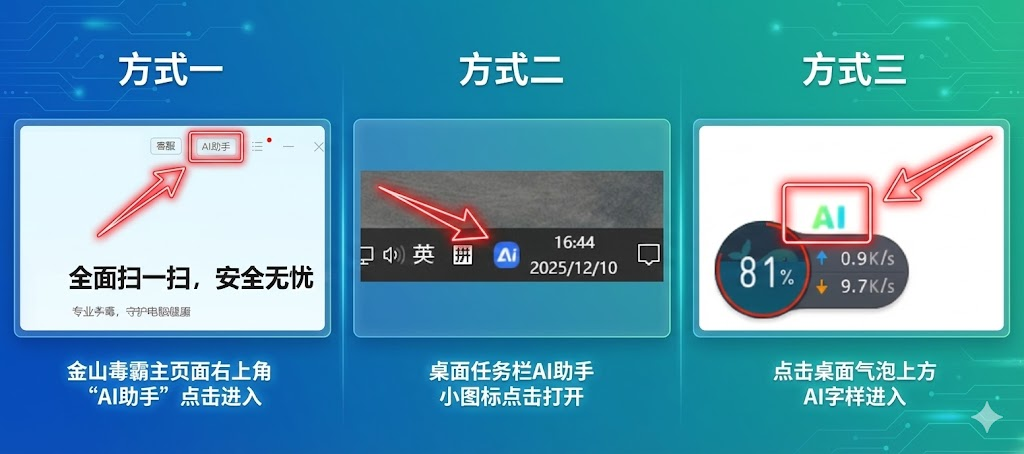
1. 運(yùn)行軟件
以下是三種快速進(jìn)入ai助手界面的方式
2. 輸入問題
在搜索框輸入遇到的問題,例如:電腦自動(dòng)重啟是什么原因

3. 等待修復(fù)
AI自動(dòng)診斷并完成修復(fù),檢查無誤即可正常使用電腦
常見問題解答
? AI智能修復(fù)工具安全嗎?會(huì)不會(huì)誤刪我的文件?
專業(yè)的AI修復(fù)工具在設(shè)計(jì)上以系統(tǒng)穩(wěn)定和安全為首要原則。其操作主要集中于修復(fù)系統(tǒng)設(shè)置、驅(qū)動(dòng)程序和系統(tǒng)文件,通常不會(huì)觸及用戶的個(gè)人文檔、圖片、視頻等數(shù)據(jù)。在進(jìn)行任何重大修改前,優(yōu)秀的工具會(huì)提示創(chuàng)建系統(tǒng)還原點(diǎn),以便在出現(xiàn)意外時(shí)一鍵恢復(fù)。