你是否也遇到過下面這種令人頭疼的系統報錯?今天教你如何快速解決!
系統錯誤提示
無法完成操作
系統檢測到 無法打開此鏈接 異常,導致程序無法正常運行。建議立即進行診斷。
故障自查:你有遇到這些情況嗎?
別急,默認瀏覽器問題通常由設置沖突、文件關聯錯誤或系統策略導致。我們一步步來,用排除法鎖定根源。
??? 專家排查步驟 (點擊展開詳情)
步驟一:檢查系統默認應用設置
1. 打開系統【設置】。
2. 進入【應用】>【默認應用】。
3. 在“Web瀏覽器”一欄,點擊查看并選擇你希望的程序。
4. 嘗試點擊一個網頁鏈接,測試是否生效。
2. 進入【應用】>【默認應用】。
3. 在“Web瀏覽器”一欄,點擊查看并選擇你希望的程序。
4. 嘗試點擊一個網頁鏈接,測試是否生效。
?? 專家解讀:這是最表層的設置。系統會在這里記錄用戶的顯式選擇,但有時會被其他程序或策略覆蓋。
步驟二:檢查協議關聯與文件關聯
1. 在【默認應用】設置頁面,向下滾動找到“按協議指定默認應用”。
2. 找到 `HTTP`、`HTTPS` 以及 `.html`、`.htm` 等協議和文件類型。
3. 逐一檢查它們是否關聯到了正確的瀏覽器。
4. 如果發現關聯錯誤,手動點擊進行修改。
2. 找到 `HTTP`、`HTTPS` 以及 `.html`、`.htm` 等協議和文件類型。
3. 逐一檢查它們是否關聯到了正確的瀏覽器。
4. 如果發現關聯錯誤,手動點擊進行修改。
?? 專家解讀:鏈接和文件是通過“協議關聯”和“文件類型關聯”來打開的。某些軟件會偷偷修改這里的關聯,導致系統級設置失效。這是常見的沖突點。
步驟三:手動修復注冊表關聯(高風險)
警告:此操作涉及系統核心數據庫,操作失誤可能導致程序無法運行或系統不穩定,請務必先備份注冊表。
1. 按 `Win + R`,輸入 `regedit` 打開注冊表編輯器。
2. 導航至:`計算機\HKEY_CURRENT_USER\Software\Microsoft\Windows\Shell\Associations\UrlAssociations`。
3. 分別檢查 `http` 和 `https` 子項下的 `UserChoice` 鍵值,確認 `ProgId` 數據是否正確指向你的瀏覽器。
4. 同時檢查:`計算機\HKEY_CLASSES_ROOT` 下,`.html` 和 `http` 等鍵的默認值及其 `shell\open\command` 下的命令路徑。
5. 可能需要對比正常機器的注冊表項進行修改或重建。
1. 按 `Win + R`,輸入 `regedit` 打開注冊表編輯器。
2. 導航至:`計算機\HKEY_CURRENT_USER\Software\Microsoft\Windows\Shell\Associations\UrlAssociations`。
3. 分別檢查 `http` 和 `https` 子項下的 `UserChoice` 鍵值,確認 `ProgId` 數據是否正確指向你的瀏覽器。
4. 同時檢查:`計算機\HKEY_CLASSES_ROOT` 下,`.html` 和 `http` 等鍵的默認值及其 `shell\open\command` 下的命令路徑。
5. 可能需要對比正常機器的注冊表項進行修改或重建。
?? 專家解讀:所有默認關聯的最終裁決者其實是注冊表。當圖形界面設置無效時,往往是這里的鍵值被鎖死、損壞或被惡意軟件篡改。手動修改需要極高的精確度,一個字符錯誤就可能導致關聯徹底崩潰。
?? 終極方案:一鍵自動修復 (專家推薦)
上述手動步驟不僅繁瑣,且第三步存在高風險。AI智能助手已內置專家級診斷邏輯,能自動掃描系統設置、協議關聯及注冊表項,智能識別沖突根源并安全修復,全程無需用戶干預。
自動掃描系統默認應用設置 智能診斷協議與文件關聯沖突 安全修復被篡改的注冊表項
? 3步輕松修復
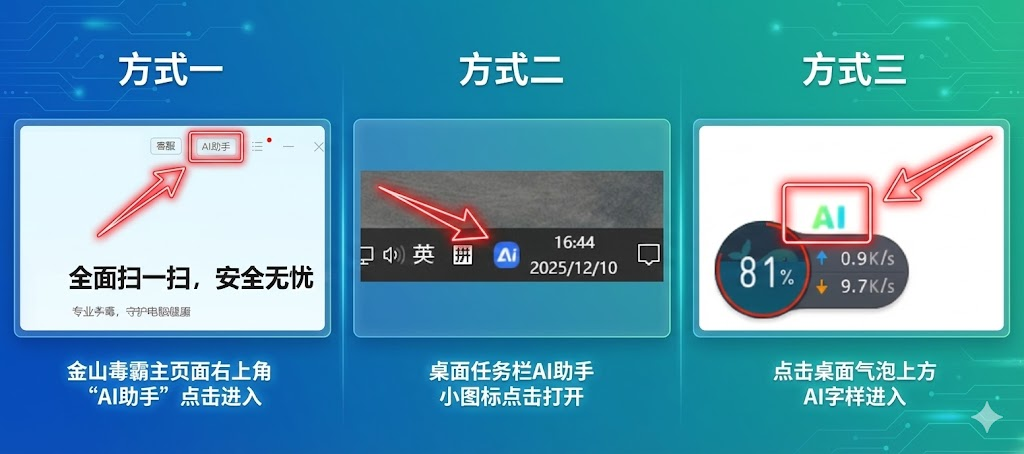
1. 運行軟件
以下是三種快速進入ai助手界面的方式
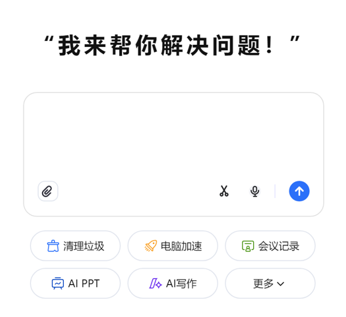
2. 輸入問題
在搜索框輸入遇到的問題,例如:默認瀏覽器設置在哪
3. 等待修復
AI自動診斷并完成修復,檢查無誤即可正常使用電腦
常見問題解答
? 為什么我設置了默認瀏覽器,但每次重啟電腦或更新軟件后又會變回去?
這通常是因為有某個具備系統權限的程序(可能是其他瀏覽器、安全軟件或系統優化工具)在后臺強制修改了關聯設置,或者在注冊表中設置了策略鎖。AI智能助手可以檢測并解除這類頑固的鎖定。
? 使用AI智能修復工具安全嗎?會修改我的個人文件嗎?
專業的AI智能修復工具僅針對系統設置、關聯項和必要的注冊表進行修復,操作范圍嚴格限定在解決問題所需之內,不會觸碰您的個人文檔、照片、視頻等私人數據。修復前通常會創建系統還原點,確保可安全回退。