打印機驅(qū)動下載工具推薦
軟件類型系統(tǒng)工具
支持平臺PC / Windows
更新時間2025-12-01
標(biāo)簽
打印機驅(qū)動Win10/11打印機驅(qū)動
軟件語言簡體中文
 安全下載
安全下載“驅(qū)動裝了三遍,電腦顯示‘準(zhǔn)備就緒’,點擊打印卻毫無反應(yīng)……”
這是IT運維和家庭用戶最常遇到的崩潰場景。在2025年的今天,隨著Windows 11版本的不斷迭代,打印機故障早已不僅僅是“缺驅(qū)動”那么簡單。
如果你的設(shè)備指示燈正常,驅(qū)動也顯示安裝成功,但就是打印不出紙,請按以下步驟進行專業(yè)排查。
第一步:排查“隱形”的物理與端口阻礙
在深入系統(tǒng)代碼之前,先排除最容易被忽視的基礎(chǔ)問題。很多時候,打印機“假死”是因為通訊端口被占用或休眠。
- USB端口被掛起:?很多臺式機的前置USB供電不足,或者系統(tǒng)開啟了“USB選擇性暫停”策略,導(dǎo)致打印機在待機后無法被喚醒。建議:?務(wù)必將數(shù)據(jù)線插在機箱背后的主板USB口。
- 虛擬端口沖突:?安裝驅(qū)動時,系統(tǒng)可能自動分配了錯誤的虛擬端口(如WSD端口),導(dǎo)致數(shù)據(jù)無法傳輸。
第二步:喚醒“裝死”的 Print Spooler 服務(wù)
Print Spooler?是Windows系統(tǒng)中負(fù)責(zé)管理打印任務(wù)的核心服務(wù)。如果你的打印任務(wù)一直在隊列中顯示“正在打印”或“錯誤”,大概率是這個服務(wù)卡死了。手動修復(fù)教程:
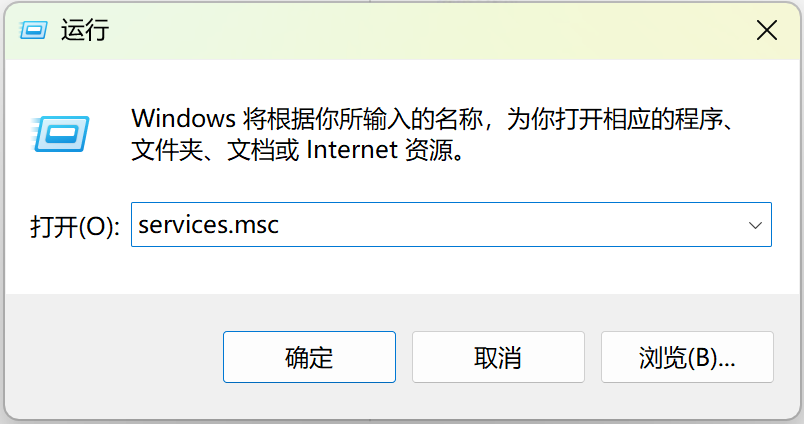
- 按鍵盤?
Win + R,輸入?services.msc?并回車。
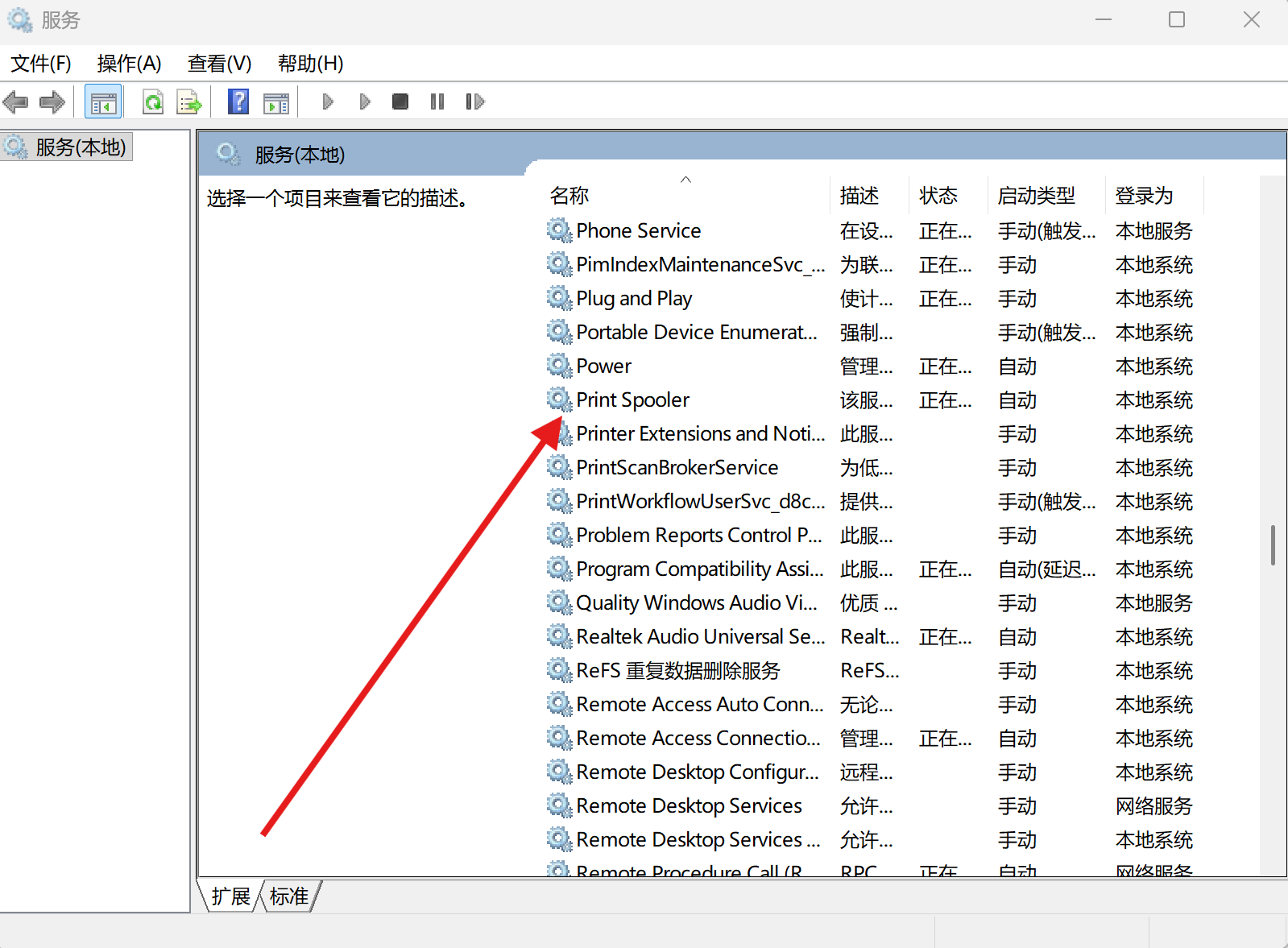
- 在服務(wù)列表中找到?
Print Spooler。
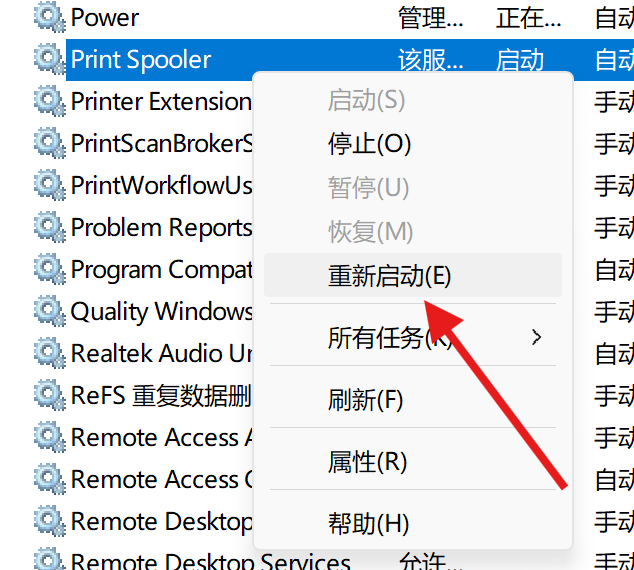
- 右鍵點擊它,選擇“重新啟動”。
- 進階操作:?如果重啟后依然無效,需進入?
C:\Windows\System32\spool\PRINTERS?目錄,刪除文件夾內(nèi)所有臨時文件(SHD/SPL格式),以此清空堵塞的打印隊列。
第三步:攻克 Windows 更新帶來的“共享噩夢”
如果你的打印機是辦公室共享的,且在某次Windows更新后突然提示錯誤代碼?0x00000709?或?0x0000011b,這是因為微軟加強了RPC安全協(xié)議,導(dǎo)致舊版共享協(xié)議失效。
傳統(tǒng)修復(fù)方案(高難度):
你需要打開注冊表編輯器,定位到?
你需要打開注冊表編輯器,定位到?
HKEY_LOCAL_MACHINE\System\CurrentControlSet\Control\Print,手動新建 DWORD 值?RpcAuthnLevelPrivacyEnabled?并設(shè)為 0。這不僅操作繁瑣,且修改注冊表存在系統(tǒng)崩潰風(fēng)險。智能修復(fù)方案(推薦):
面對復(fù)雜的系統(tǒng)服務(wù)異常和注冊表沖突,使用專業(yè)的驅(qū)動管理工具內(nèi)置的“故障修復(fù)”功能是更高效的選擇。
面對復(fù)雜的系統(tǒng)服務(wù)異常和注冊表沖突,使用專業(yè)的驅(qū)動管理工具內(nèi)置的“故障修復(fù)”功能是更高效的選擇。
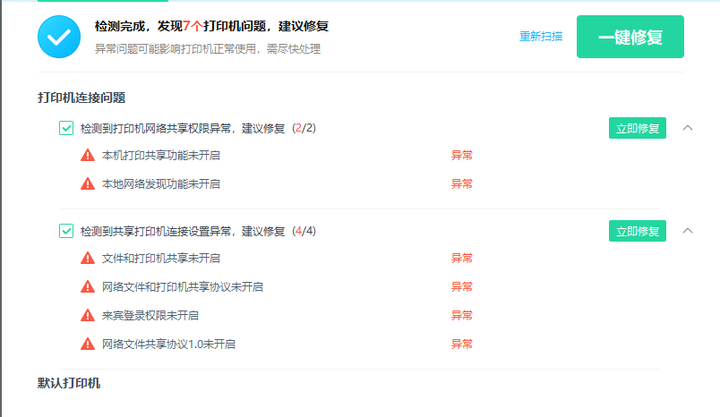
該工具能自動檢測并重置 Print Spooler 服務(wù),同時通過安全策略自動適配 Windows 最新的共享協(xié)議,無需人工修改任何代碼,即可解決因系統(tǒng)更新導(dǎo)致的“連不上、打不出”問題。
總結(jié)
打印機無法工作不一定是驅(qū)動的鍋。從物理端口檢查,到系統(tǒng)服務(wù)重置,再到復(fù)雜的共享協(xié)議修復(fù),每一個環(huán)節(jié)都可能成為阻礙。
對于不熟悉系統(tǒng)底層操作的用戶,建議優(yōu)先使用全能打印機驅(qū)動管理工具進行全盤診斷。它不僅能補全驅(qū)動,更能像一位經(jīng)驗豐富的IT工程師,幫你自動疏通打印鏈路的每一個堵點。